Como integrar a ZapSign ao ProcStudio: passo a passo

Se o escritório já usa a ZapSign para colher assinaturas, os envelopes podem sair direto do ProcStudio, sem baixar o PDF e subir em outro sistema. O documento assinado volta sozinho para o envelope.
A integração é feita uma vez, por um administrador do time. Depois disso, todo envelope com o método ZapSign sai pela conta do escritório.
As telas abaixo seguem a ordem em que aparecem. As imagens são ilustrações com dados fictícios: nomes, e-mails e tokens mostrados não existem.
Antes de começar
Você vai precisar de:
- Uma conta ZapSign com acesso de administrador, de onde sai o token.
- Um usuário administrador no ProcStudio. Quem não é administrador vê a mensagem "Acesso Restrito" nessa tela.
- Créditos na ZapSign, se for usar autenticações pagas (WhatsApp, biometria e outras). A assinatura na tela e o código por e-mail não têm custo adicional.
O token da ZapSign vale para a empresa inteira na ZapSign, não para um usuário. Por isso ele é cadastrado uma vez, no time do ProcStudio, e serve para todos.
Passo 1: copie o token na ZapSign
No painel da ZapSign, abra Configurações > Integrações e a aba API ZapSign.
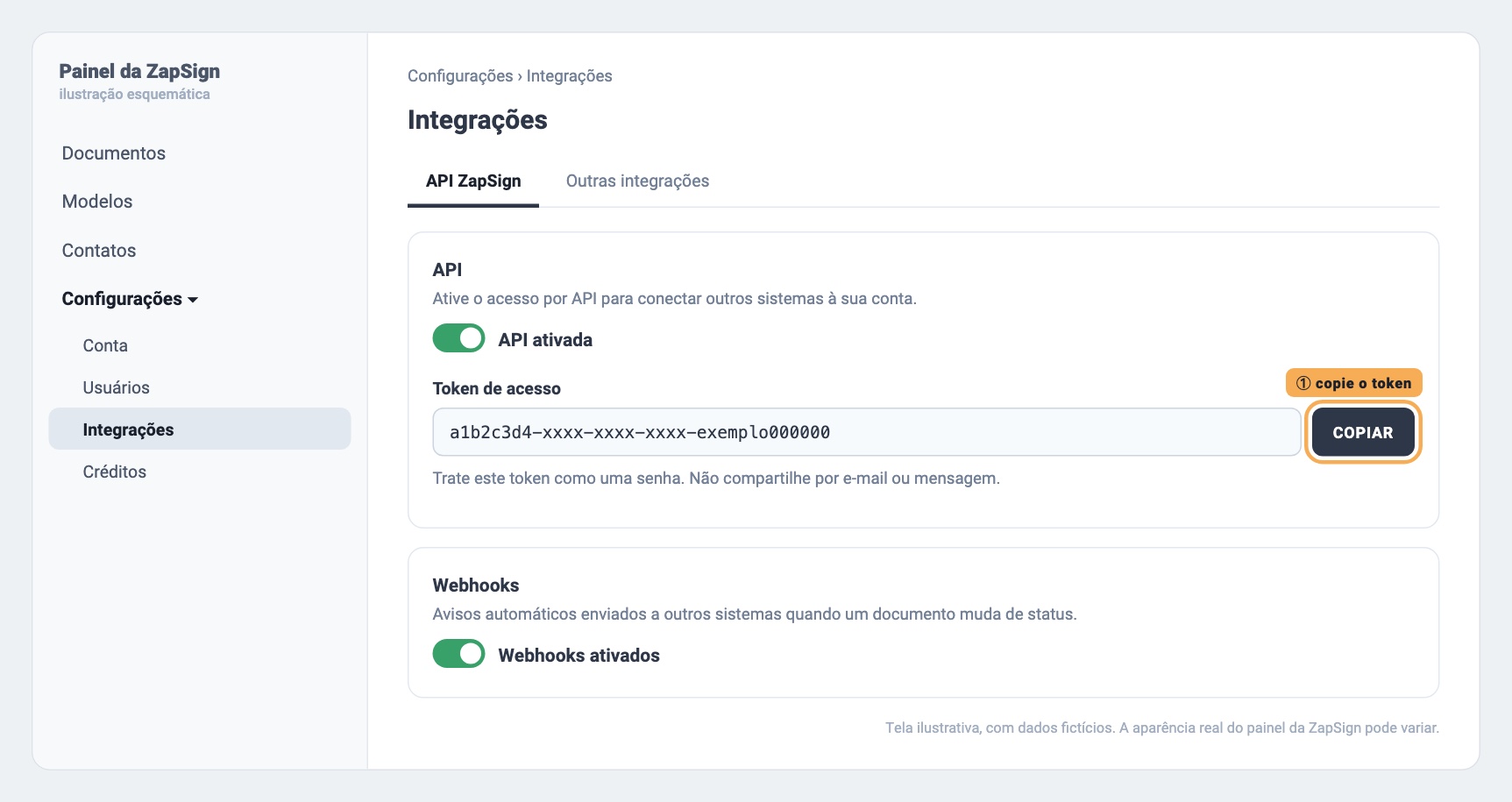
- Confirme que a API está ativada.
- No campo Token de acesso, clique em COPIAR.
- Confira se a seção Webhooks também está ativada. É por ela que a ZapSign avisa o ProcStudio quando alguém assina.
Trate o token como uma senha. Não mande por e-mail nem por mensagem: copie e cole direto no ProcStudio.
Passo 2: cole o token no ProcStudio
No ProcStudio, abra o menu lateral Assinaturas > ZapSign. A tela se chama Configuração ZapSign.
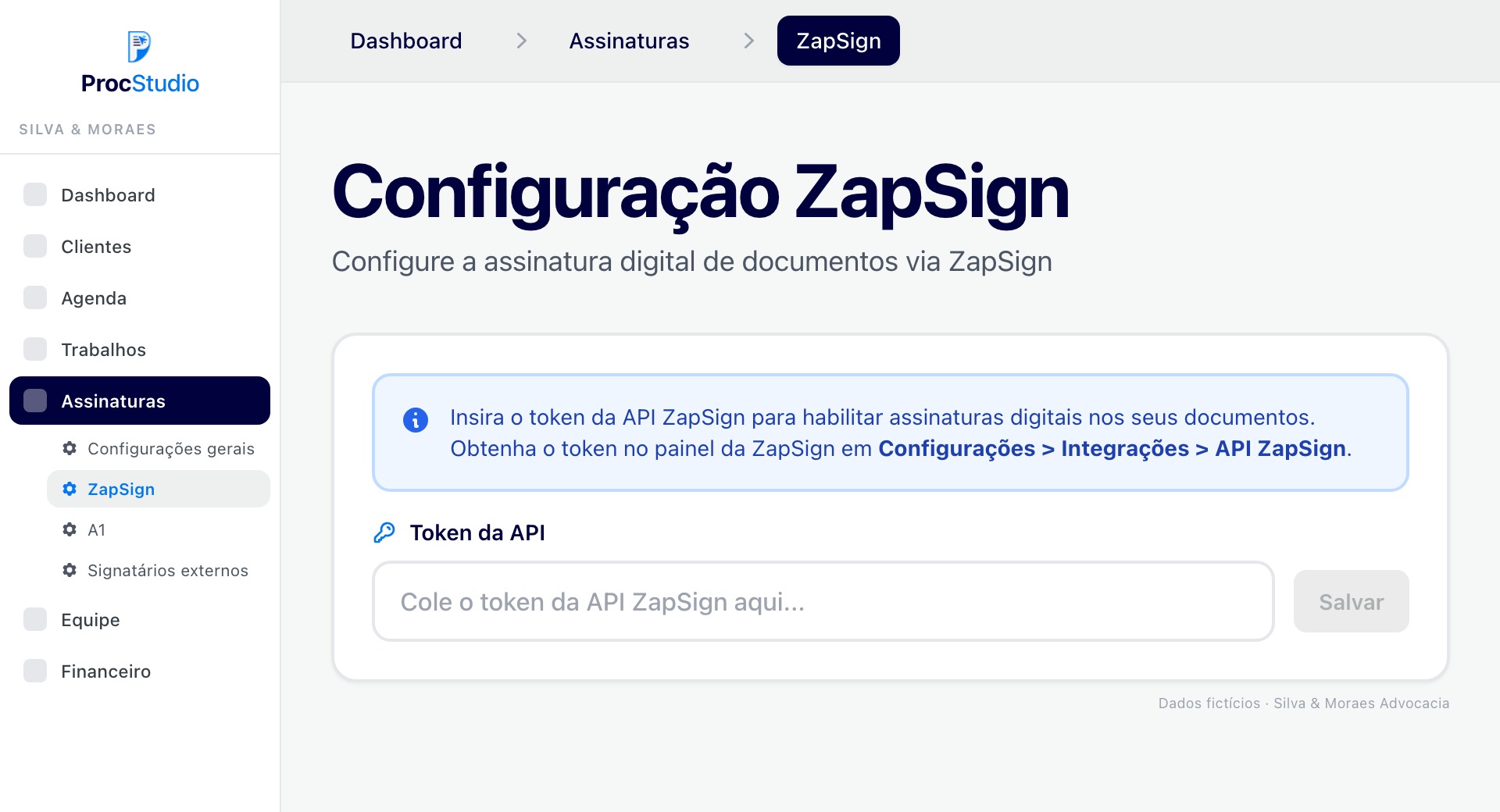
- Cole o token no campo Token da API.
- Clique em Salvar — o botão só habilita depois que o campo é preenchido.
O campo fica mascarado. Depois de salvo, o token não volta a aparecer na tela.
Passo 3: confira a conexão
Depois de salvar, o card mostra Token API Configurado, com o token oculto, e os botões Verificar Conexão e Remover Token.
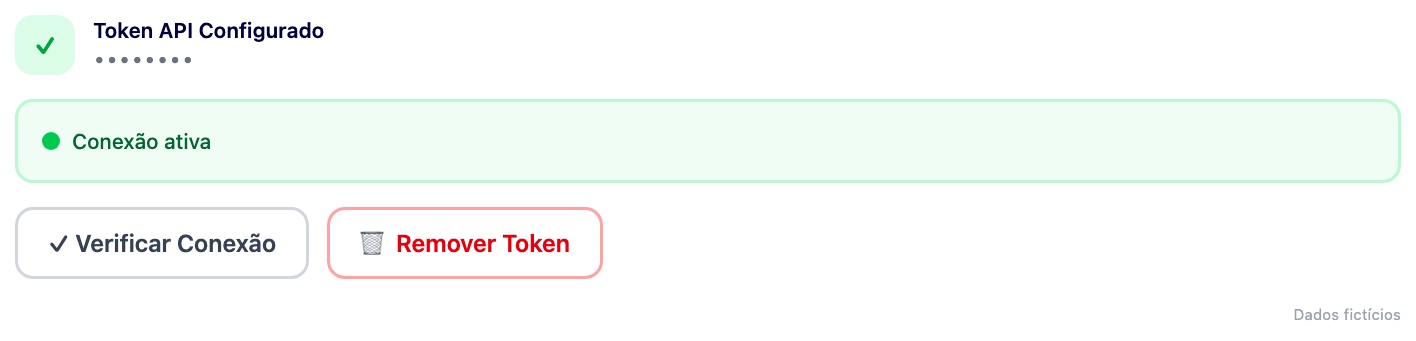
Clique em Verificar Conexão. Com tudo certo, aparece a faixa verde Conexão ativa.
Se aparecer erro, o motivo mais comum é token copiado pela metade ou de outra conta. Remova, copie de novo na ZapSign e salve outra vez.
Passo 4: veja os dados da conta ZapSign
Logo abaixo, o ProcStudio mostra as Informações da conta ZapSign, lidas direto da ZapSign.
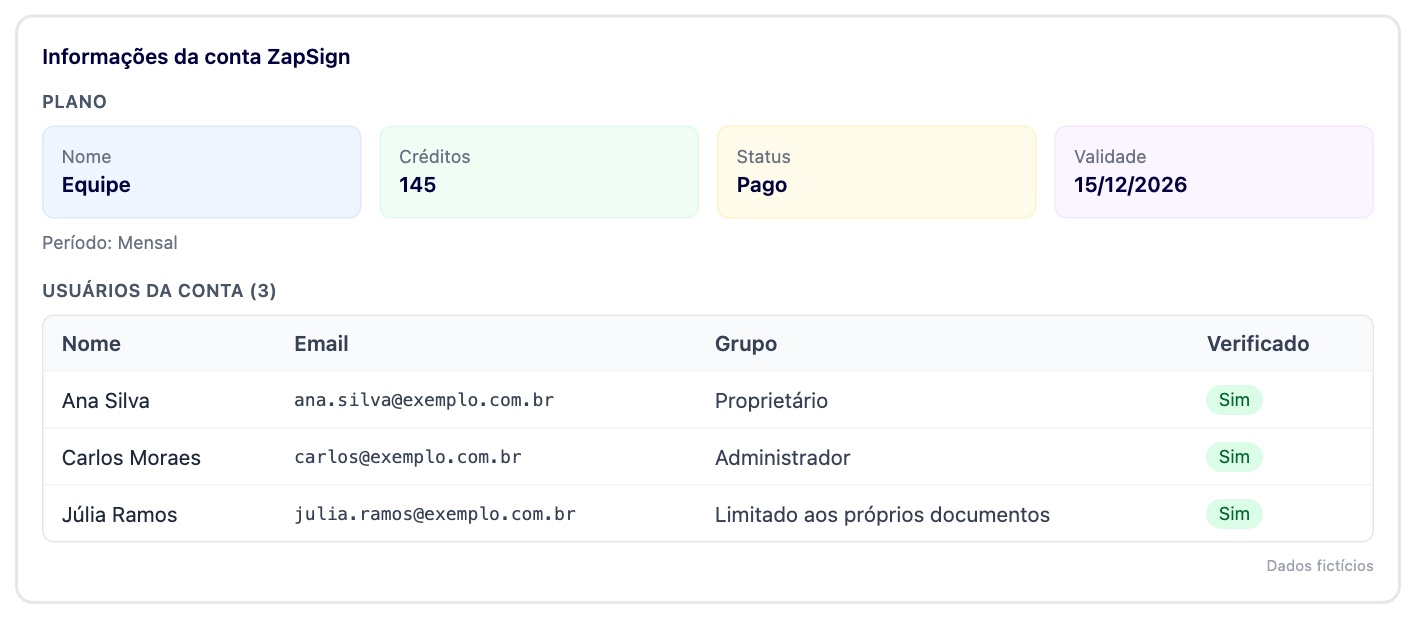
Em Plano aparecem o Nome do plano, os Créditos disponíveis, o Status (Pago, Teste grátis etc.), a Validade e o Período (Mensal ou Anual).
A tabela Usuários da conta lista as pessoas cadastradas na ZapSign, o grupo de cada uma (Proprietário, Administrador ou Limitado aos próprios documentos) e se o e-mail foi verificado. Essa lista volta a ser usada no passo 7.
Passo 5: confira o webhook
O webhook é o aviso de volta: quando o signatário assina na ZapSign, ela avisa o ProcStudio, que baixa o documento assinado e atualiza o envelope.
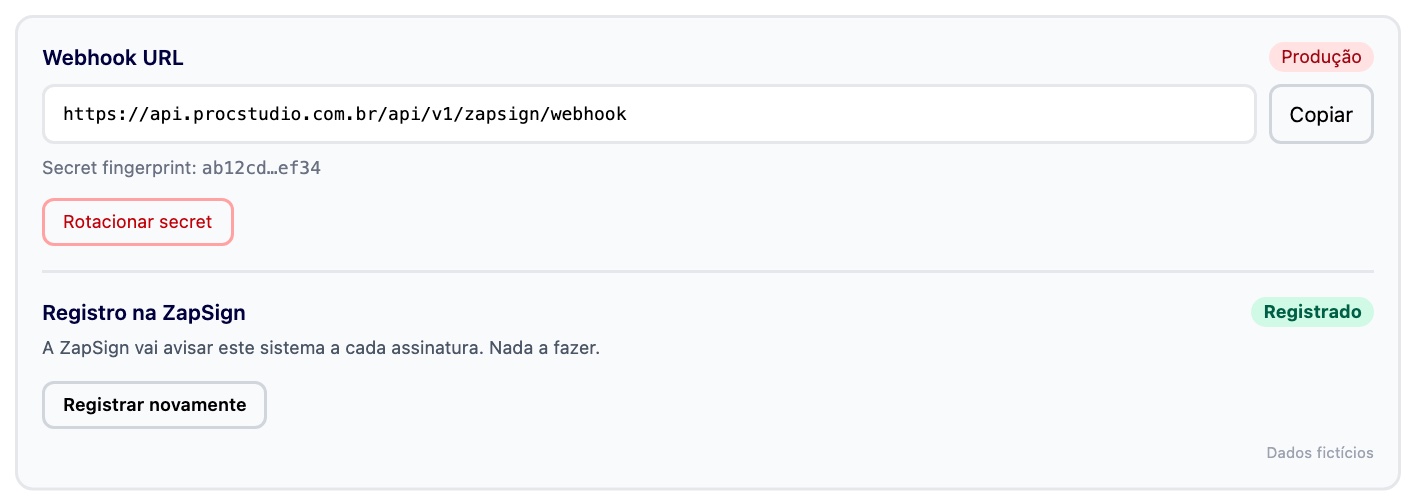
O registro acontece sozinho ao salvar o token. Confira só o selo de Registro na ZapSign: ele deve estar como Registrado, com a mensagem "A ZapSign vai avisar este sistema a cada assinatura. Nada a fazer."
| Item | Para que serve |
|---|---|
| Webhook URL (selo Produção) | Endereço que a ZapSign chama. O botão Copiar serve para atendimento de suporte; não é preciso colar em lugar nenhum |
| Secret fingerprint | Resumo da chave secreta do webhook, para conferir qual chave está em uso sem expô-la |
| Rotacionar secret | Troca a chave secreta. Use só se houver suspeita de vazamento; a anterior deixa de valer |
| Registrar novamente | Refaz o registro na ZapSign |
Se o selo estiver como Falhou ou Não registrado, clique em Registrar webhook agora. Sem webhook, o documento é assinado na ZapSign, mas o ProcStudio não fica sabendo e o envelope continua em "aguardando assinatura".
Passo 6: defina a autenticação padrão dos signatários
O card Autenticação padrão dos signatários define como as pessoas comprovam a identidade na hora de assinar. Vale para todo signatário ZapSign sem configuração própria no envelope — inclusive Cliente e Advogado, que usam o que estiver aqui enquanto não tiverem uma autenticação própria naquele envelope. A exceção é o advogado que assina com pré-assinatura A1: ele não passa pela ZapSign, e a tela recusa configurar autenticação para ele.
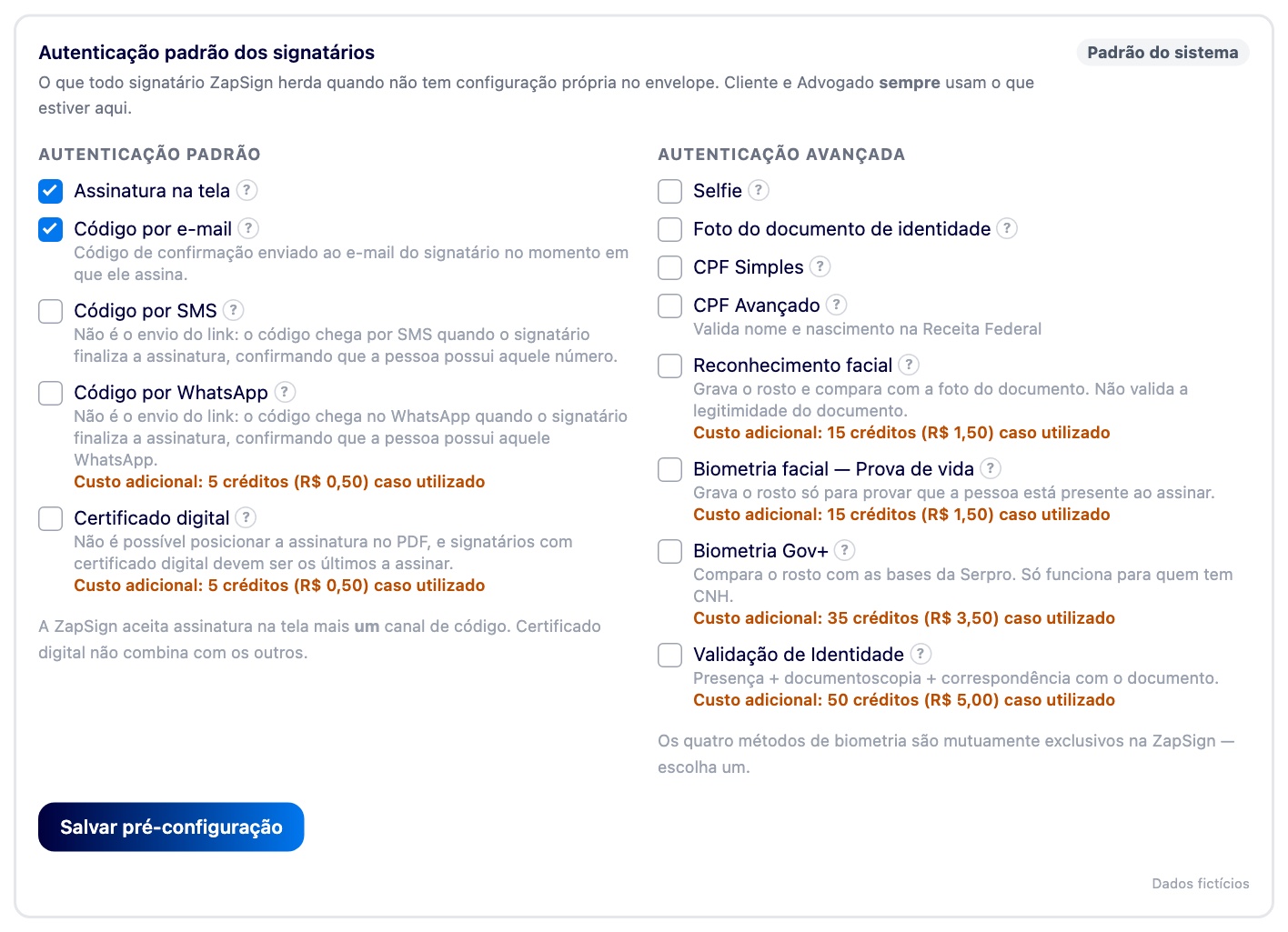
Enquanto nada for salvo, o selo mostra Padrão do sistema — que é Código por e-mail, sem assinatura na tela. Vale saber: com esse padrão, todo signatário precisa de e-mail válido cadastrado, ou o envio falha.
Autenticação padrão
| Opção | O que faz | Custo adicional |
|---|---|---|
| Assinatura na tela | Assinatura manuscrita ou digitada, pelo celular ou computador | Sem custo |
| Código por e-mail | Código de confirmação enviado ao e-mail do signatário no momento da assinatura | Sem custo |
| Código por SMS | Código enviado por SMS quando o signatário finaliza a assinatura | Não informado pela ZapSign |
| Código por WhatsApp | Código enviado no WhatsApp quando o signatário finaliza a assinatura | 5 créditos (R$ 0,50) |
| Certificado digital | O signatário assina com o próprio certificado digital | 5 créditos (R$ 0,50) |
Regras da ZapSign que a tela já aplica:
- Assinatura na tela combina com um canal de código: e-mail, SMS ou WhatsApp.
- Certificado digital não combina com os outros. Com ele, não é possível posicionar a assinatura no PDF, e quem assina com certificado deve ser o último.
- O código por SMS ou WhatsApp não é o envio do link. Ele chega quando a pessoa finaliza a assinatura, para provar que ela tem aquele número.
Autenticação avançada
| Opção | O que faz | Custo adicional |
|---|---|---|
| Selfie | Pede uma foto do rosto, que entra no relatório de assinaturas | Sem custo |
| Foto do documento de identidade | Pede foto do RG ou da CNH | Sem custo |
| CPF Simples | Pede o CPF, sem validar na Receita Federal | Sem custo |
| CPF Avançado | Valida nome e data de nascimento na Receita Federal | Sem custo |
| Reconhecimento facial | Grava o rosto e compara com a foto do documento | 15 créditos (R$ 1,50) |
| Biometria facial — Prova de vida | Grava o rosto para provar que a pessoa está presente | 15 créditos (R$ 1,50) |
| Biometria Gov+ | Compara o rosto com as bases da Serpro; só para quem tem CNH | 35 créditos (R$ 3,50) |
| Validação de Identidade | Presença, análise do documento e correspondência com a pessoa | 50 créditos (R$ 5,00) |
Os quatro métodos de biometria são mutuamente exclusivos: escolha no máximo um. Ao marcar uma biometria, Selfie e Foto do documento são desmarcadas, porque ela já cobre essas evidências. Para a Biometria Gov+ e para o CPF Avançado, o signatário precisa ter CPF cadastrado no ProcStudio — sem ele, o envio do envelope falha.
Os custos são cobrados em créditos da ZapSign, por uso. Se o saldo não cobrir uma opção paga, a tela não deixa marcá-la e mostra o link para comprar créditos.
Clique em Salvar pré-configuração. Para desfazer, use Voltar ao padrão do sistema.
Passo 7: escolha o enviador padrão
O enviador padrão decide em nome de quem o convite de assinatura chega ao signatário.
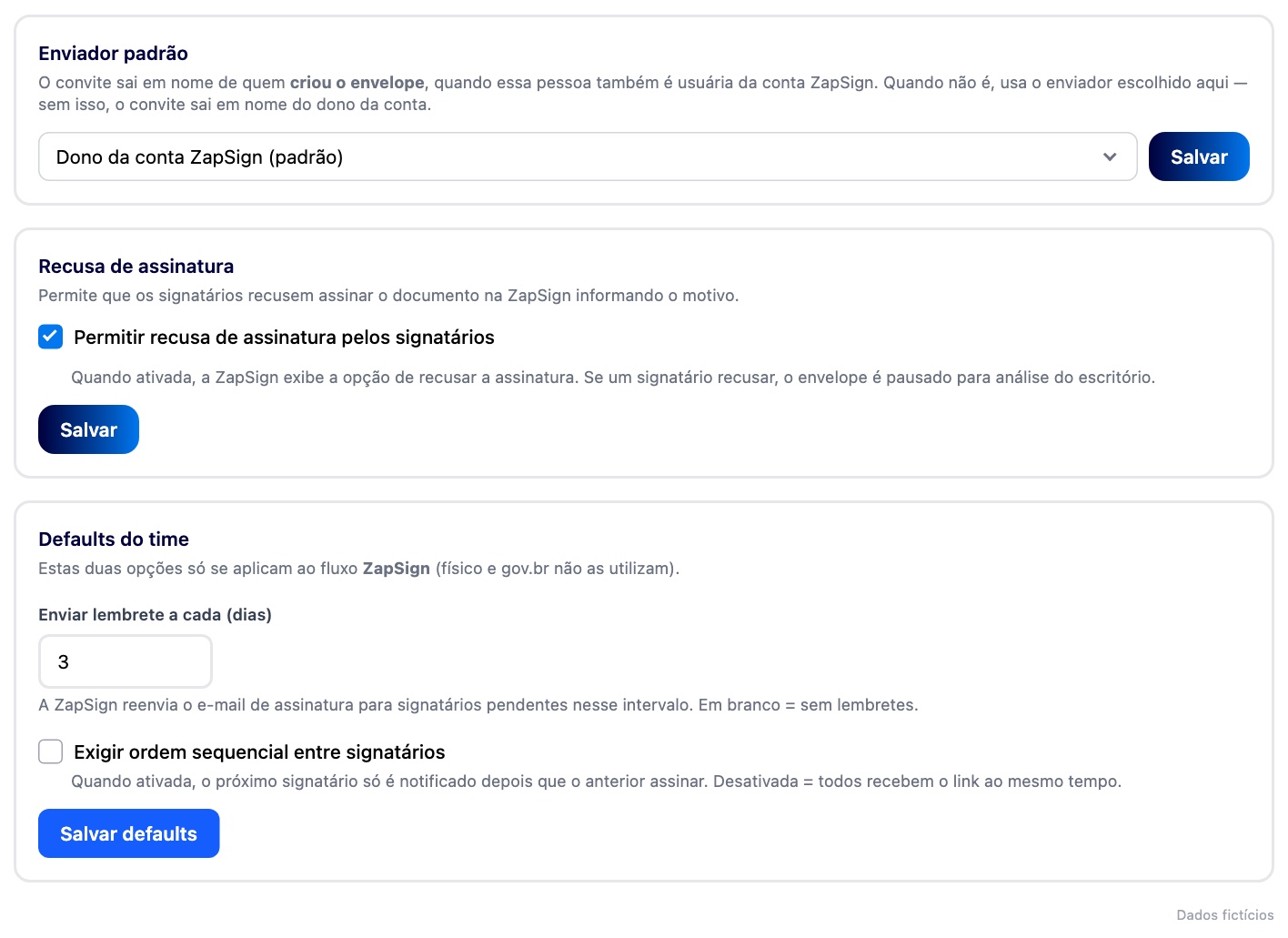
- Se quem criou o envelope também é usuário da conta ZapSign, o convite sai em nome dessa pessoa.
- Se não for, sai em nome do enviador escolhido aqui.
- Sem escolha, sai em nome do Dono da conta ZapSign (padrão).
Escolha na lista e clique em Salvar.
Passo 8: decida sobre a recusa de assinatura
Marque Permitir recusa de assinatura pelos signatários para que a pessoa possa recusar na ZapSign, informando o motivo.
Se alguém recusar, o envelope é pausado para análise do escritório. O advogado decide o próximo passo. Clique em Salvar para gravar.
Passo 9: ajuste lembretes e ordem de assinatura
As duas opções de Defaults do time valem só para envelopes ZapSign; físico e gov.br não as usam.
- Enviar lembrete a cada (dias): a ZapSign reenvia o e-mail de assinatura a quem ainda não assinou, nesse intervalo. Em branco, não há lembretes.
- Exigir ordem sequencial entre signatários: marcada, o próximo signatário só é avisado depois que o anterior assinar. Desmarcada, todos recebem o link ao mesmo tempo.
Clique em Salvar defaults.
Passo 10: envie um envelope de teste
Antes do primeiro documento de verdade, faça um teste.
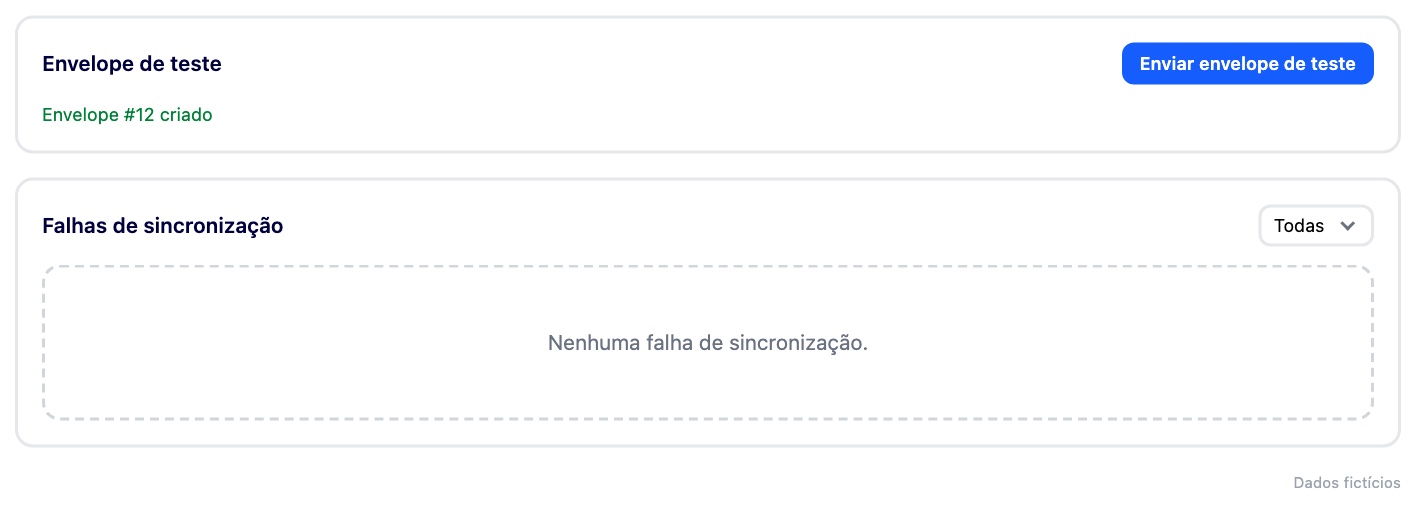
Clique em Enviar envelope de teste. Com tudo certo, aparece Envelope #N criado, com o número do envelope no seu time.
Passo 11: acompanhe as falhas de sincronização
No fim da tela fica Falhas de sincronização, que lista problemas na comunicação com a ZapSign, por exemplo um documento que não chegou a ser criado lá.
O filtro alterna entre Não resolvidas, Resolvidas e Todas. O estado esperado é "Nenhuma falha de sincronização." Se aparecer alguma, corrija a causa (token, créditos, contato do signatário) e marque como resolvida.
Checklist
- API e Webhooks ativados na ZapSign, token copiado.
- Token salvo em Assinaturas > ZapSign.
- Verificar Conexão mostra Conexão ativa.
- Plano e créditos aparecem em Informações da conta ZapSign.
- Registro na ZapSign com o selo Registrado.
- Autenticação padrão salva.
- Enviador padrão, recusa e lembretes revisados.
- Envelope de teste criado, sem falhas de sincronização.
Perguntas frequentes
Uso o token de produção ou o de sandbox? O de produção. Sandbox e produção são contas separadas na ZapSign, com tokens diferentes. O ProcStudio se conecta à produção (veja o selo Produção ao lado da Webhook URL), e um token de sandbox é recusado como se fosse inválido.
Meu cliente não tem e-mail. Ele consegue assinar? Consegue. O e-mail só é obrigatório quando o código de confirmação vai por e-mail. Você pode usar Código por SMS ou Código por WhatsApp, com o celular do cliente cadastrado no ProcStudio, ou apenas a Assinatura na tela.
Quanto custa cada assinatura? Assinatura na tela e código por e-mail não têm custo adicional; a ZapSign não informa custo para o código por SMS. As opções pagas são cobradas em créditos, por uso: WhatsApp e certificado digital (5 créditos, R$ 0,50), reconhecimento facial e prova de vida (15 créditos, R$ 1,50), Biometria Gov+ (35 créditos, R$ 3,50) e Validação de Identidade (50 créditos, R$ 5,00). O saldo aparece em Informações da conta ZapSign. A ZapSign pode mudar essa tabela; vale o valor exibido na tela.
Posso usar outra autenticação num envelope específico? Sim. O que se salva nesta tela é o padrão. Dentro do envelope, cada signatário pode ter uma autenticação própria.
Troquei o token na ZapSign. E agora? Clique em Remover Token, cole o novo e salve. Depois confira se a conexão está ativa e se o webhook continua Registrado.
O documento foi assinado, mas o envelope continua "aguardando assinatura". Quase sempre é o webhook. Confira se o selo está Registrado e se os Webhooks estão ativados na ZapSign. Se não estiverem, ative e clique em Registrar novamente.
Depois de assinado, o PDF pode ser conferido em qualquer validador: veja como validar assinatura digital em PDF.