Como conectar o Claude Desktop e o claude.ai ao ProcStudio (passo a passo do conector MCP)

O post-mãe sobre MCP explica o que é o protocolo, o que a IA já faz dentro do ProcStudio e por que a chave é por pessoa. Este aqui é só o tutorial: seis telas para ligar o Claude Desktop ou o claude.ai à sua conta.
Os dois clientes usam a mesma tela de Conectores, e o conector criado num deles aparece no outro. O caminho é um conector personalizado: você informa o endereço do servidor e, como o ProcStudio ainda não oferece OAuth, a sua chave pessoal vai num cabeçalho de requisição.
Antes de começar: a chave
Entre na sua conta do ProcStudio e abra Conectar IA. Dê um nome à chave (por exemplo, "Claude no meu notebook") e gere. Ela aparece uma única vez: copie na hora. Cada pessoa do escritório gera a sua, porque a IA assina cada ação com o nome de quem criou a chave.
Guarde também o endereço do servidor:
- Clássico:
https://api.procstudio.com.br/mcp - Compacto:
https://api.procstudio.com.br/mcp/compact
A diferença entre os modos está no post-mãe. Se estiver em dúvida, use o Clássico.
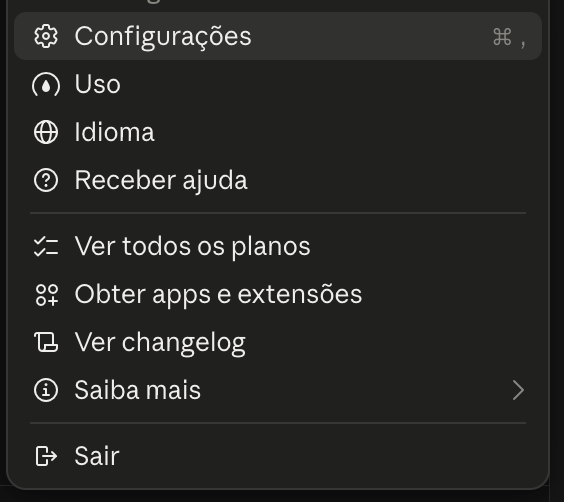
1. Abra as Configurações
No Claude, abra o menu da conta (canto inferior esquerdo no aplicativo) e clique em Configurações. No Mac, ⌘ , leva ao mesmo lugar.
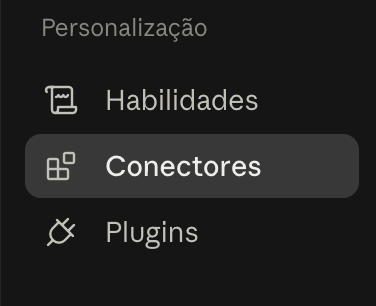
2. Vá em Personalização → Conectores
Na barra lateral das configurações, em Personalização, clique em Conectores e depois em Adicionar conector personalizado.
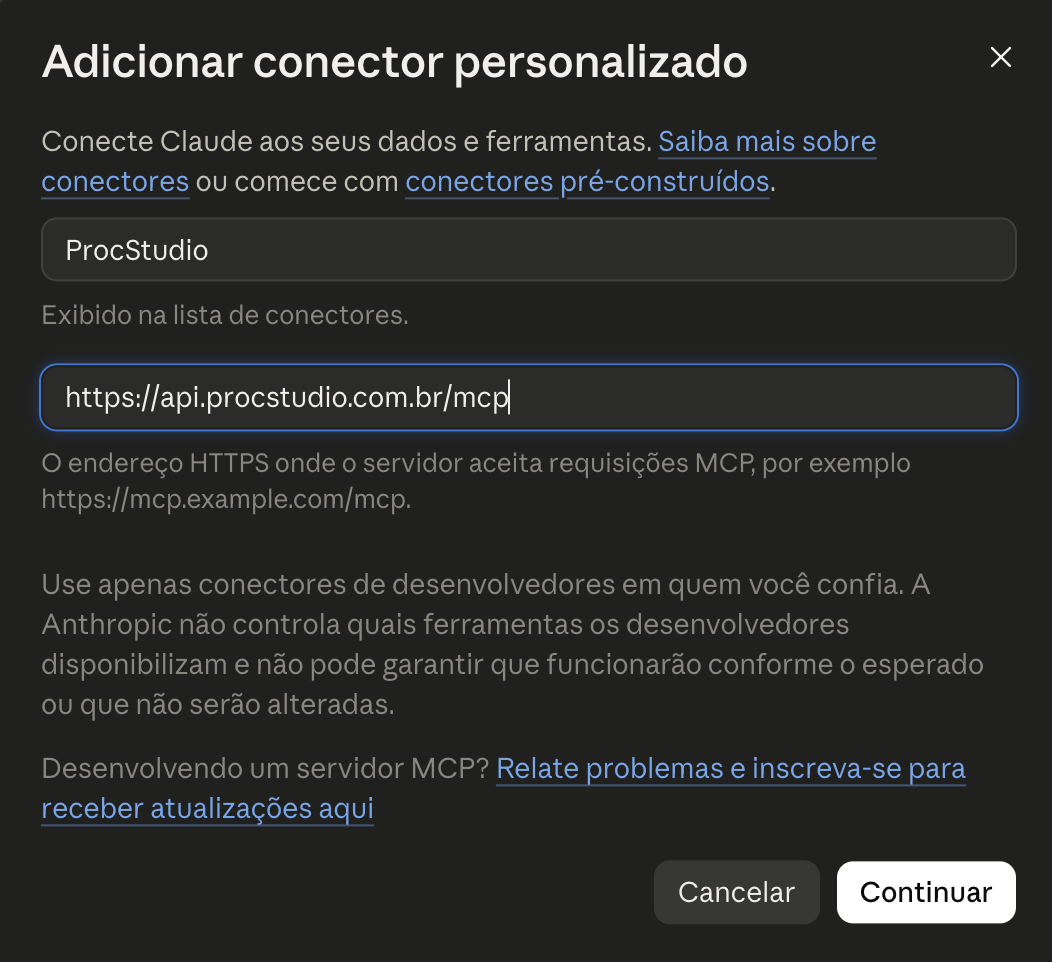
3. Nome e endereço
Nome: ProcStudio. Endereço: https://api.procstudio.com.br/mcp (ou /mcp/compact para o modo Compacto). Clique em Continuar.
4. Autenticação: marque "Sem login"
Aqui o Claude mostra "Entrar agora — Detectado" e um aviso amarelo dizendo que, ao verificar o servidor, ele exigiu login. É esperado, e o aviso pode ser ignorado. Marque Sem login.
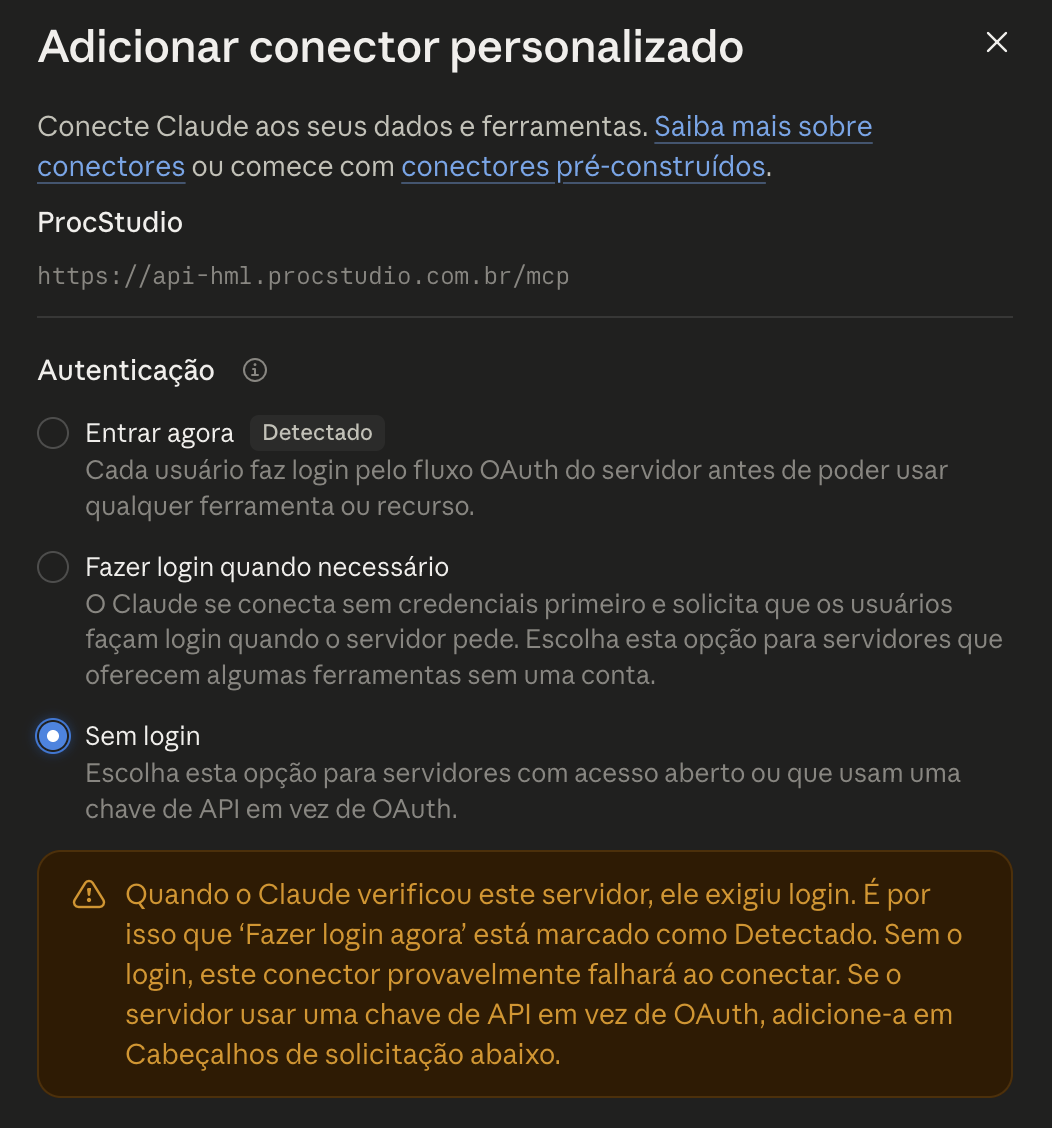
Na captura, o endereço é o do ambiente de homologação (api-hml). Em produção, use https://api.procstudio.com.br/mcp.
Por que "Detectado"? Ao salvar o endereço, o Claude faz uma chamada de verificação sem credencial. O ProcStudio recusa qualquer requisição sem chave, e o Claude interpreta a recusa como "este servidor tem fluxo de login". Só que o fluxo de login que ele espera é OAuth, e o ProcStudio ainda não oferece OAuth: a identificação é pela chave no cabeçalho do próximo passo. "Entrar agora" abriria um fluxo que o servidor não atende.
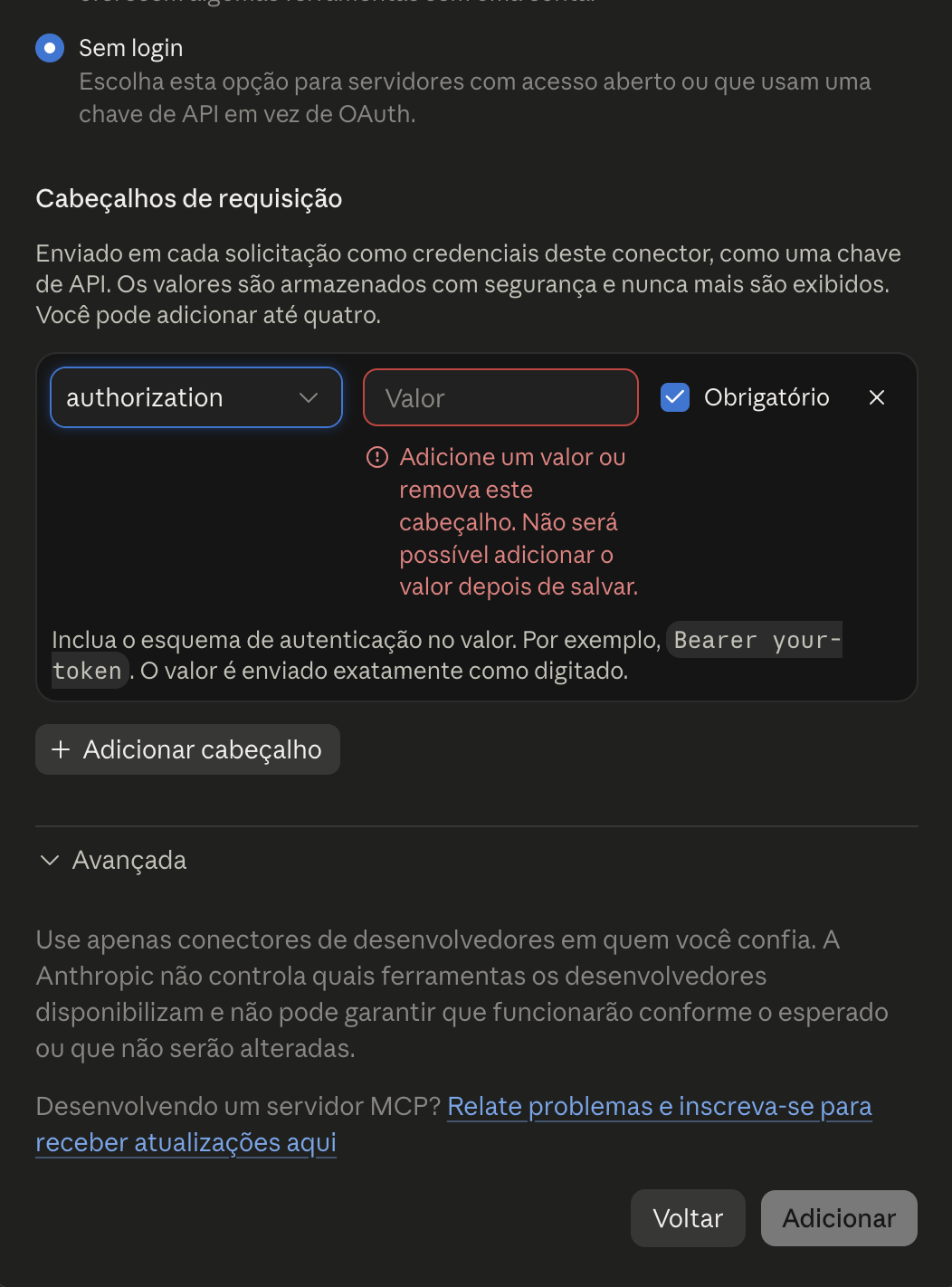
5. Adicione o cabeçalho de requisição
Em Cabeçalhos de requisição, clique em Adicionar cabeçalho:
- Nome:
authorization - Valor:
Bearerseguido da sua chave pessoal (com a palavraBearer, um espaço e a chave, tudo na mesma linha) - Obrigatório: marcado
O valor é enviado exatamente como digitado, então a palavra Bearer e o espaço fazem parte dele. Depois de salvar, o Claude não exibe nem edita mais o valor: para trocar a chave, remova o cabeçalho e adicione outro.
6. Adicionar e testar
Clique em Adicionar. Numa conversa nova, ative o conector ProcStudio e faça a pergunta que só o seu escritório responde:
Quantos clientes eu tenho cadastrados, e quantas tarefas vencem esta semana?
Se vier número, está conectado. Se vier erro de autorização, o mais comum é o valor do cabeçalho sem o Bearer na frente, ou uma chave colada com espaço sobrando no fim. Remova o cabeçalho e adicione de novo.
O cabeçalho é a sua credencial
O valor do cabeçalho é a chave pessoal, e vale para ele tudo o que vale para ela:
- Identifica você. Cada ação da IA fica no histórico do ProcStudio com o seu nome. Não compartilhe o conector nem a chave: cada pessoa do escritório gera a sua.
- Abre só a camada MCP. A chave não dá acesso à API do sistema nem a nenhum outro endereço.
- Pode ser revogada. Na tela de Equipe, a qualquer momento. Revogar invalida o conector na hora. Para voltar, gere outra chave e refaça o passo 5.
Até o OAuth
OAuth está no roadmap da camada MCP do ProcStudio. Quando chegar, "Entrar agora" passa a funcionar: cada pessoa autoriza com o próprio login, sem copiar chave, e o passo 5 deixa de existir. Os conectores já criados com cabeçalho continuam valendo até a chave ser revogada.
Enquanto isso, o cabeçalho authorization é o caminho para o Claude Desktop e o claude.ai. No Claude Code, o comando claude mcp add copiado da tela Conectar IA já leva a chave dentro. Outros clientes MCP por HTTP usam o mesmo cabeçalho.
Para continuar
- O que é MCP e como conectar seu assistente de IA ao ProcStudio, o post-mãe.
- Conecte sua IA ao ProcStudio, a página de referência com a lista de módulos sempre atualizada.
- Dentro da sua conta, Conectar IA: a chave, o endereço e o cabeçalho prontos para copiar.